1
Herunterladen
Laden Sie die App im App Store oder bei Google Play herunter.
Verwalten Sie alles rund um Ihre Qred VISA an einem Ort. Laden Sie die Qred App herunter und starten Sie noch heute!
Laden Sie die App im App Store oder bei Google Play herunter.
Beantworten Sie einige Fragen und folgen Sie den Anweisungen zur Aktivierung in der App. Anschließend erhalten Sie Zugriff auf Ihre PIN.
Alles ist eingerichtet und einsatzbereit! So einfach ist der Einstieg.
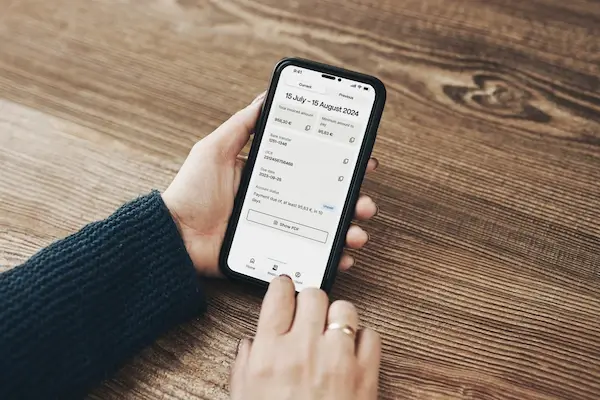
In der Qred App können Sie alles rund um Ihre Qred VISA verwalten und im Blick behalten. Die App wird um weitere Funktionen für die Produkte und Dienstleistungen von Qred ergänzt.
Die App sammelt alle Einkäufe und Zahlungen, die Sie mit Ihrer Qred VISA getätigt haben. So behalten Sie Ihre Finanzen einfach im Blick.
Legen Sie tägliche Ausgabenlimits fest und sperren Sie Ihre Karte bei Bedarf.
Das Qred Team beantwortet hier häufige Fragen zur App.
Wenn Sie eine Qred VISA haben, benötigen Sie die App, um die Karteneinstellungen zu verwalten. Hier aktivieren Sie Ihre Karte, sperren sie vorübergehend, sehen Ihren Transaktionsverlauf ein und vieles mehr.
Das Qred Kundenteam hilft Ihnen gerne. Telefon: +49 40 228999808. E-Mail: support@qred.de. Sie können Qred auch über den Chat auf der Website erreichen.
Sie benötigen Ihre Karte, um sie mit der App zu verbinden. Wählen Sie in der App die Kartenaktivierung und geben Sie die letzten vier Ziffern Ihrer Kartennummer ein.
Gehen Sie wie folgt vor:
Die Sperre in der App ist vorübergehend. Um Ihre Karte dauerhaft zu sperren und eine neue Karte zu bestellen, kontaktieren Sie bitte den Kundenservice.
Ja, Sie können ein Limit für einen Zeitraum von 24 Stunden festlegen. Wenn Sie beispielsweise ein Limit von 1.000 € einstellen, können Sie innerhalb dieses Zeitraums beliebig viele Transaktionen durchführen, solange deren Gesamtbetrag 1.000 € nicht überschreitet.
Viele Unternehmer haben irgendwo am Arbeitsplatz einen Stapel Papierbelege von Einkäufen aus mehreren Jahren. Es ist beinahe ein Vollzeitjob, den Überblick zu behalten, alte und neue Belege zu trennen, jeden Beleg dem richtigen Einkauf zuzuordnen und sicherzustellen, dass nichts beschädigt wird oder verloren geht.
Zum Glück gibt es eine Lösung: die Ausgabenverwaltung in der Qred App. Die Funktion ist in der App enthalten, ohne zusätzliche Kosten.
Wenn Ihr Unternehmen die Qred VISA nutzt, können Sie geschäftliche Belege in wenigen Sekunden digital in der Qred App sammeln und speichern. Fotografieren Sie den Beleg, und eine digitale Kopie wird direkt in der App gespeichert. Digitale Belege sparen Zeit und erleichtern Ihnen und Ihren Mitarbeitern den Alltag. Für größere Investitionen könnte ein Firmenkredit besser zu Ihrem Unternehmen passen.
Hier erfahren Sie:
Digitale Belege erleichtern es, die Ausgaben Ihres Unternehmens im Blick zu behalten und frühere Einkäufe zu prüfen, beispielsweise im Zusammenhang mit Garantien oder Ihrer Buchhaltung.
Mit der Funktion sammeln Sie alle Ausgaben an einem Ort. Jeden Monat erhalten Sie per E-Mail eine Zusammenstellung der Einkäufe Ihres Unternehmens. So erhalten Sie einen einfachen und übersichtlichen Überblick.
Durch das digitale Erfassen von Belegen können Sie manuelle Übertragungsfehler reduzieren. Prüfen Sie trotzdem, ob die erfassten Angaben korrekt und vollständig sind.
Vor allem sparen Sie Zeit, Geld und Aufwand. Die Zeit, die Sie bisher mit der manuellen Belegverwaltung verbracht haben, können Sie stattdessen für Ihr Unternehmen nutzen.
Angenommen, Sie haben in einem Geschäft eingekauft und einen Papierbeleg erhalten. In der App können Sie daraus eine digitale Kopie erstellen. Die Qred App finden Sie im App Store oder bei Google Play.
Nach dem Erfassen wird der Beleg dem Ausgabenbericht hinzugefügt. Wenn Sie einen Fehler bemerken, können Sie die Ausgabe innerhalb des gewählten Abrechnungszeitraums bearbeiten, bevor Sie Ihren Monatsbericht erhalten.
Qred sendet Ihnen den Ausgabenbericht zusammen mit Ihrer monatlichen Rechnung. Da Unternehmen unterschiedliche Bedürfnisse haben, können Sie den Abrechnungszeitraum wählen.
Sie haben zwei Möglichkeiten:
Wenn Sie A) wählen, werden Ihre Ausgaben beispielsweise vom 15. Januar bis zum 15. Februar zusammengefasst. An diesem Datum erhalten Sie Ihren Ausgabenbericht und Ihre Monatsrechnung. Der nächste Zeitraum läuft anschließend vom 15. Februar bis zum 15. März.
Wenn Sie B) wählen, funktioniert es genauso, nur mit anderen Daten: Ihre Ausgaben werden vom Monatsanfang bis zum Monatsende zusammengefasst. Danach beginnt der nächste monatliche Zeitraum.
Der Ausgabenbericht wird als Excel-Datei an die E-Mail-Adresse gesendet, die der Inhaber der ersten Qred VISA bei der Kartenbestellung angegeben hat. Sie können den Bericht direkt an Ihre Buchhaltung weiterleiten.
Ja. Mit Mitarbeiterkarten können die Einkäufe weiterhin an einem Ort zusammengeführt werden. Bei der Firmenkreditkarte sind bis zu drei kostenlose Mitarbeiterkarten enthalten. Ihre Mitarbeiter erfassen den Beleg in der App, damit Sie Zugriff darauf erhalten.
Für die Aufbewahrung und Digitalisierung von Belegen gelten die Anforderungen in Deutschland. Das Fotografieren eines Belegs in der App allein ersetzt nicht automatisch die für Ihr Unternehmen geltenden Aufbewahrungspflichten. Klären Sie die Vorgehensweise mit Ihrer Buchhaltung oder Steuerberatung.
Die Ausgabenverwaltung in der Qred App:
Viel Erfolg mit Ihrem Unternehmen!
Verbinden Sie Ihre virtuelle Karte schnell und einfach mit der digitalen Wallet auf Ihrem iPhone, Ihrer Apple Watch, Ihrem iPad oder Mac. Sie müssen nicht auf die physische Karte warten: Starten Sie mit Ihrer virtuellen Karte direkt in der App.

We'll help you find the best financing solution for your business.
Verwalten Sie Ihre Qred VISA direkt in der App und starten Sie noch heute!


